
Pernah nggak, gaes, lo lagi di rumah temen, trus dia minta password WiFi… eh lo tiba-tiba blank? Kayak otak lo buffering? Atau lo bawa laptop baru, pengen nyambung ke WiFi rumah, tapi lupa sandinya udah diganti bulan lalu? Tenang, lo nggak sendirian! Bahkan 67% pengguna smartphone pernah ngerasain hal yang sama (katanya survei ExpressVPN 2023). Jadi, jangan malu-maluin diri sendiri, ini masalah umum banget!
Dulu, di jaman iOS lawas (sebelum iOS 16), liat password WiFi di iPhone tuh kayak misi rahasia: harus jailbreak, pake aplikasi pihak ketiga, atau bahkan nanya ke dukun teknologi. Risikonya? Bisa kena virus, akun kena hack, atau HP lo malah jadi brick (mati total). Ngeri banget, kan?
Tapi untungnya, Apple akhirnya ngeh juga sama keluhan pengguna! Di iOS 16 ke atas, mereka nyelipin fitur rahasia yang bikin lo bisa liat password WiFi cuma dengan beberapa ketuk jari, tanpa ribet, tanpa risiko, dan tanpa jadi hacker level S!
Langkah-Langkah Gampang Banget, Nge-Scroll TikTok!
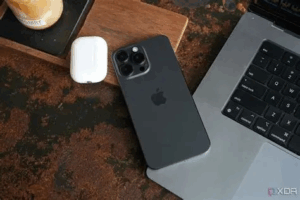
Langkah 1: Buka Settings, Cari WiFi
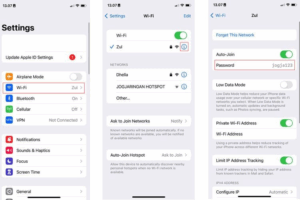
Pertama, buka aplikasi Settings (ikon roda gigi di HP lo). Trus, gulir ke bawah sampe ketemu tulisan “Wi-Fi, klik itu!
Catet: Fitur ini cuma jalan kalau lo pake iOS 16 atau lebih baru. Kalau masih pake iOS 15 ke bawah? Sayang banget, lo harus update dulu, atau pake cara manual (kita bahas di akhir).
Langkah 2: Pilih Jaringan yang Lo Mau Intip
Di bawah tulisan “My Networks”, lo bakal liat daftar WiFi yang pernah lo sambungin. Cari nama jaringan yang password-nya mau lo liat, misalnya “IndiHome_5G” atau “WiFi_Rumah_Tanten”.
Klik ikon “i” (huruf i dalam lingkaran) di sebelah kanan nama WiFi itu. Nanti bakal muncul halaman detail koneksi.
Langkah 3: Klik “Password”, Trus Autentikasi!
Gulir ke bawah, terus lo bakal liat opsi “Password”. Klik itu!
Nah, di sini Apple nggak main-main soal keamanan. Lo bakal diminta verifikasi dulu pake:
- Face ID (kalau HP lo punya kamera depan canggih),
- Touch ID (buat yang masih pake iPhone lawas dengan tombol home),
- Atau passcode (kalau biometrik lo lagi error).
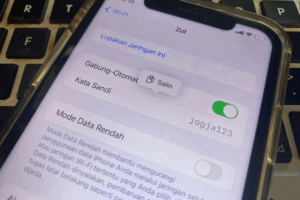
Setelah verifikasi sukses, voilà! Password WiFi bakal muncul dalam bentuk teks biasa, lengkap sama huruf besar, angka, simbol, dll. Lo bisa salin, bagi ke temen, atau bahkan foto buat arsip (tapi jangan upload ke story, ya, bahaya!).
Catet Ini, Gaes, Biarpun Fiturnya Keren, Ada Aturannya!
- Cuma buat WiFi yang pernah lo sambungin
Fitur ini nggak bisa liat password WiFi sembarangan. Harus jaringan yang pernah lo connect pake iPhone lo sendiri. Jadi, jangan harap bisa ngintip password tetangga, Apple nggak segampang itu dikibulin! - Wajib iOS 16 ke atas
Kalau lo masih pake iPhone 8 atau SE lama dengan iOS 15, fitur ini nggak bakal muncul. Solusinya? Update iOS lo, atau… lanjut baca tips darurat di bawah. - Harus lewat verifikasi keamanan
Apple nggak mau password WiFi lo bisa dibuka sembarang orang. Jadi, selalu butuh Face ID, Touch ID, atau passcode. Ini fitur keamanan, bukan gangguan!
Lo Masih Pake iOS Lama? Ini Solusi Darurat!
Kalau lo belum bisa update iOS, jangan panik! Masih ada cara lain, meski agak ribet:
- Cek Langsung di Router
Password WiFi biasanya tertulis di stiker di bagian bawah atau belakang router. Cari tulisan “Password”, “WPA Key”, atau “PIN”. Kalau udah diganti, lo harus login ke halaman admin router (biasanya lewat browser, alamat kayak 192.168.1.1), trus cek di menu Wireless. - Tanya ke Admin Jaringan
Kalau di kantor atau kos, tanya ke admin IT atau pemilik WiFi. Mereka pasti punya catatan. - Pake Perangkat Lain yang Udah Nyambung
Kalau lo punya Mac, lo bisa liat password WiFi lewat Keychain Access. Atau kalau ada HP Android yang udah nyambung, coba liat QR code WiFi-nya, bisa discan buat dapet password.
Jangan Asal Bagi Password WiFi, Jaga Privasi, Gaes!
Fitur ini emang keren, tapi jangan jadi over-share! Password WiFi itu informasi sensitif. Kalau lo kasih ke orang yang nggak lo percaya, bisa-bisa:
- Bandwidth lo dihabisin buat download film ilegal
- Jaringan lo dipake buat aktivitas mencurigakan
- Bahkan, perangkat lo bisa kena serangan dari dalam jaringan!
Jadi, bijak ya! Kasih ke temen dekat aja, atau pake fitur “Share WiFi” bawaan iOS yang lebih aman (tinggal deketin HP temen, trus muncul notifikasi “Join Network”).
Apple Akhirnya Dengar Suara Pengguna!
Dulu, Apple dikenal super ketat, sampe dianggap “nggak user-friendly” buat hal-hal simpel kayak ini. Tapi sekarang? Mereka mulai soften up dan bikin fitur yang praktis tapi tetap aman. Ini bukti kalau feedback pengguna itu didenger!
Jadi, buat lo yang pake iPhone iOS 16 ke atas, selamat! Lo udah punya “superpower” buat liat password WiFi kapan aja, tanpa ribet. Tinggal pastiin HP lo selalu di-charge, jangan lupa update, dan… jangan sampe lupa passcode sendiri!
Semoga tips ini bikin hidup lo makin gampang, gaes, dan jangan lupa, bagi ilmu, bukan password WiFi sembarangan!
Jangan lupa bagikan artikel ini sama temen lo biar mereka juga tahu tipsnya, gaes. Jangan lupa juga pantengin terus situs ini untuk tips lainnya. Salam teknologi!