
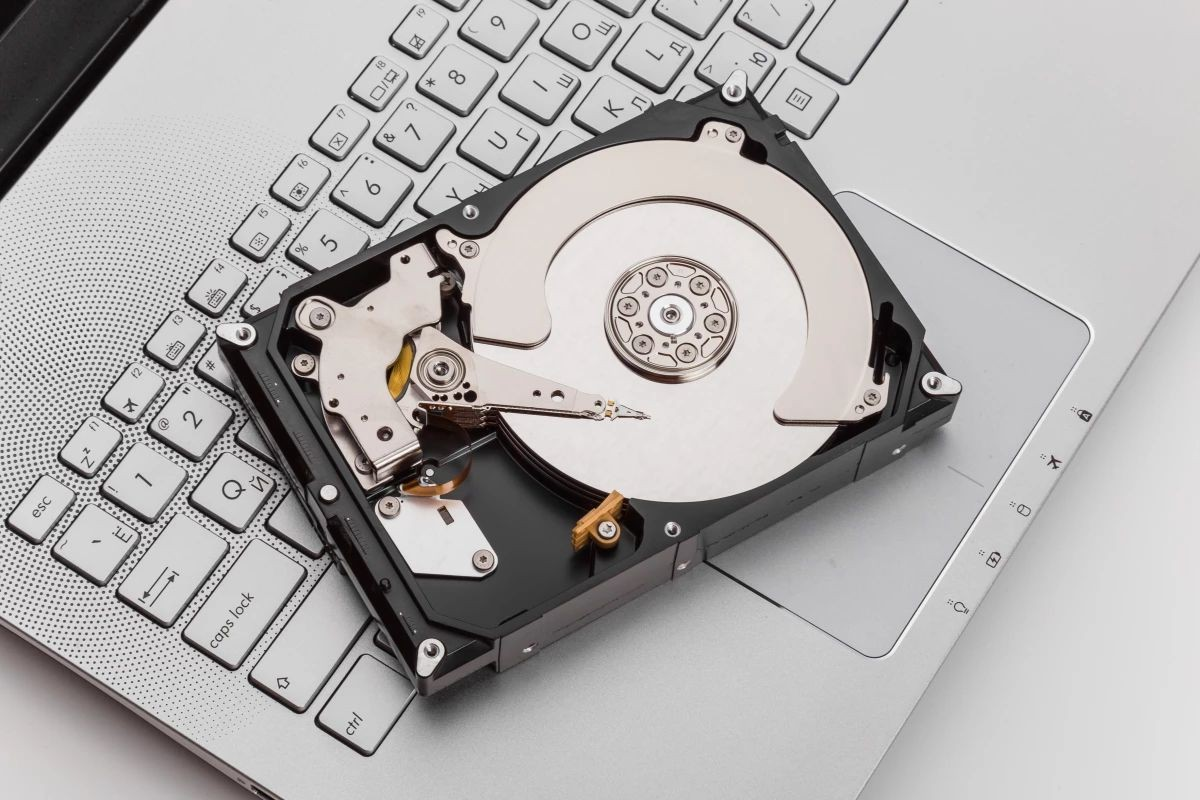
Nah, gaes! Pernah kepikiran nggak, kalau harddisk di laptop atau PC lo itu kayak manusia? Iya, beneran! Dia juga punya umur, bisa capek, bisa tua, dan ujung-ujungnya, bisa mati. Serem banget kan, bayangin semua foto liburan, tugas kuliah, lagu-lagu favorit, atau game berat yang lo install… tiba-tiba poof! Hilang gara-gara harddisk lo ngadat di usia senja.
Tapi tenang! Lo nggak perlu panik kayak lagi ujian dadakan. Cek umur harddisk itu sebenernya gampang banget, nggak perlu ke tukang servis, nggak perlu beli alat canggih, dan yang paling penting… GRATIS! Yuk, kita bahas bareng cara ngecek umur harddisk lo kayak detektif data kekinian. Siap? Gas!
Harddisk Itu Bukan Abadi, Gaes!
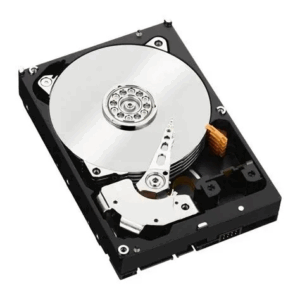
Pertama-tama, lo perlu sadar kalau sebenernya harddisk itu bukan benda abadi. Dia punya masa pakai. Bisa jadi hari ini lo masih lancar scroll TikTok atau nonton drakor, besok tiba-tiba PC lo freeze gara-gara harddisk lo udah capek banget. Nah, buat tau kapan dia mulai “ngos-ngosan”, lo bisa cek umurnya lewat beberapa indikator teknis:
- Power-On Hours (POH) → Ini kayak odometer mobil. Ngitung total jam harddisk lo udah nyala sejak awal dipake. Misal 20.000 jam? Artinya dia udah kerja full-time lebih dari 2 tahun nonstop!
- Power Cycle Count → Ngitung berapa kali lo nyalain & matiin PC/laptop. Makin sering, makin capek si harddisk.
- Health Status → Ini kayak “cek darah” buat harddisk. Nampilin sehat atau enggak berdasarkan suhu, error rate, bad sector, dll.
- TBW (Total Bytes Written) → Khusus buat SSD. Ngitung berapa data udah lo tulis di situ. HDD? Nggak terlalu relevan sih.
Cara Cek, Gampang Banget!
Metode 1: Pake CMD (Buat yang Suka Minimalis)
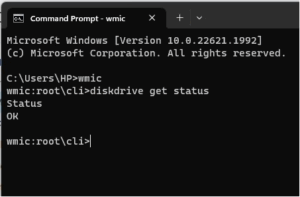
Lo tipe orang yang anti-install aplikasi? Oke, Windows udah nyediain fitur dasar via Command Prompt.
Caranya juga gampang banget. Ini langkah-langkah yang bisa lo terapin langsung di pC lo:
1. Di awal, lo bisa mencet Windows + R, ketik cmd, terus Enter.
2. Ketik:
1 wmic diskdrive get model,status
3. Kalau statusnya muncul “OK”, artinya harddisk lo masih jomblo sehat. Tapi… jangan seneng dulu! Ini cuma cek kasar. Nggak nampilin umur detail kayak POH. Jadi, lumayan buat quick check aja.
Metode 2: Pake CrystalDiskInfo (Rekomended Banget!)
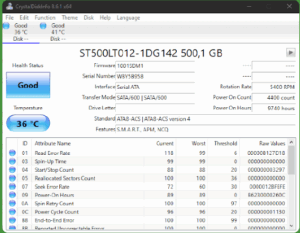
Kalau lo mau info lengkap kayak liat health report card si harddisk, CrystalDiskInfo itu juaranya! Gratis, ringan, dan keren banget tampilannya. Ada 3 versi: Standard, Shizuku (anime vibes), sama Kurei Kei (lebih aesthetic lagi). Pilih sesuai mood lo!
Cara pakenya gini:
- Pertama-tama, lo bisa langsung download dari situs resminya: https://crystalmark.info/en/software/crystaldiskinfo/
- Atau, buat user Windows 10/11, lo bisa langsung install dari Microsoft Store, lebih aman & auto-update.
- Pasang, jalanin, dan voilà! Lo bakal liat semua info penting:
- Suhu harddisk
- Health Status (sehat, waspada, atau bahaya)
- Power-On Hours → ini dia bintang utamanya!
- Power Cycle Count
Misal, POH-nya 33.961 jam. Itu artinya harddisk lo udah nyala sekitar 3 tahun + 320 hari + 1 jam (kalau dipake 24 jam nonstop). Kalau udah lewat 20.000–30.000 jam, siap-siap deh, dia udah masuk golden age alias masa pensiun. Waktunya backup data dan mikir ganti yang baru!
Catatan: Ingat ya, POH itu cuma ngitung waktu harddisk nyala. Kalau PC lo mati, jamnya nggak jalan. Jadi, jangan heran kalau lo beli laptop bekas 2020, tapi POH-nya masih dikit, mungkin pemilik sebelumnya jarang pake.
Tanda-Tanda Harddisk Udah “Udahlah, Aku Capek”

Selain liat angka, lo juga bisa ngerasain gejala fisiknya. Ini tanda harddisk lo udah masa tua:
- PC/laptop sering freeze atau hang sendiri
- File ngelag pas dibuka (padahal spek lo gahar)
- Keluar suara “klik-klik” dari dalam laptop → ini serem banget!
- Blue Screen of Death (BSOD) muncul kayak iklan di YouTube
- File tiba-tiba corrupt atau hilang
Kalau udah gini, jangan tunda lagi! Segera backup semua data penting ke cloud atau harddisk lain. Jangan nunggu sampai zero hour, nangis di depan layar gelap itu nggak keren, gaes.
Umur Harddisk Itu Relatif, Tapi…
Rata-rata, harddisk konvensional (HDD) bisa tahan 3–5 tahun kalau dipake normal. Tapi:
- Harddisk laptop biasanya lebih cepet rusak (soalnya sering goyang, dibawa jalan, kena benturan).
- Harddisk enterprise (yang dipake di server) bisa tahan 7–10 tahun, dibikin emang buat kerja keras.
- Tapi… ada juga yang rusak pas 1,5 tahun, ada yang masih hidup di usia 12 tahun. Ya, emang ada faktor hoki juga sih.
Makanya, jangan andelin hoki doang! Backup data itu wajib, setidaknya 1x seminggu atau pas selesai kerjaan penting.
Jangan Tunggu Rusak Buat Mulai Peduli!
Lo nggak butuh modal besar, nggak perlu jadi tech expert, dan nggak perlu nunggu harddisk lo mati buat tau umurnya. Cuma butuh 5 menit, software gratis, dan rasa peduli sama data lo sendiri.
Ingat, gaes:
“Data lo itu bukan cuma file, itu kenangan, usaha, dan masa depan lo.”
Jadi, yuk mulai sekarang, cek kondisi harddisk lo! Install CrystalDiskInfo, liat POH-nya, pantau suhunya, dan jangan lupa backup!
Karena di dunia digital, yang bisa lo percaya bukan keberuntungan, tapi persiapan lo sendiri.
Stay safe, stay backed up, gaes!
Itu tadi artikel buat lo bisa cek umur harddisk. Semoga bermanfaat dan jangan lupa bagiin juga ke temen lo ya, gaes.
Terus pantengin situs ini buat dapetin info dan tips keren lainnya. Sampai ketemu lagi di artikel berikutnya yang nggak kalah keren buat lo simak dari awal sampai akhir. Salam teknologi!