

Gaes, pernah ngerasain mata kayak kena senter terus-terusan pas lagi ngerjain tugas jam 2 malem? Layar laptop lo ngejreng banget, putihnya nge-blur, kepala udah cenut-cenut kayak diaduk mixer—tapi deadline makin deket? Tenang, lo nggak sendirian. Masalahnya? Bukan cuma kopi lo yang kurang, tapi tampilan Windows lo yang masih terang kayak siang bolong!
Untungnya, Windows 2025 sekarang udah ngeh banget sama vibes lo. Mode gelap? Udah jadi standar! Bukan cuma buat gaya-gayaan doang, tapi beneran bikin mata lo selamat dari kebutaan akut pas nongkrong di depan layar sampe subuh. Jadi, daripada pasang stiker anti-radiasi kayak temen kantor lo yang masih aja keluhin silau, mending lo terapin trik simpel ini.
Mode gelap itu kayak minum es jeruk pas cuaca panas, nyesss seketika! Tampilannya keren, hemat baterai (apalagi kalau lo pake layar OLED), dan yang paling penting: nggak bikin mata lo protes terus. Yang lebih asik? Semua ini bisa lo lakuin tanpa ribet, tanpa download aplikasi aneh-aneh. Cukup modal klik-klik, dan voilà, Windows lo langsung jadi versi cool-nya sendiri!
Nih, gue kasih panduan lengkap biar semua aplikasi di Windows lo berubah jadi dark mode total. Santai aja, nggak perlu jadi hacker dulu!
- Aktifin Mode Gelap di Settings Windows
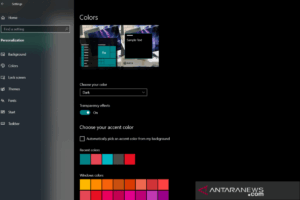
Langkah paling dasar tapi paling joss:
- Buka Settings, lalu lo bisa klik opsi Personalization dan tab menu Colors
- Di bagian “Choose your mode,” lo juga bisa langsung klik menu “Dark”
Gitu doang! Langsung, sistem lo berubah jadi versi malamnya Batman. Panel, taskbar, menu, semua jadi gelap dan elegan.
- File Explorer? Udah Auto Gelap!
Kalau lo udah aktifin dark mode di system, File Explorer otomatis ikut gelap. Folder lo bakal tampil kalem, nggak kayak kertas HVS lagi dijemur di terik matahari. Nggak perlu setting manual, Windows 2025 emang udah pinter gini.
- Microsoft Office? Gelap juga, Bos!

Word, Excel, PowerPoint, semua bisa lo bikin gelap biar nulis laporan nggak kayak nulis di kertas putih polos terus-terusan.
Langkah awal, lo bisa buka salah satu aplikasi Office, abis itu klik menu File trus langsung juga tab menu Options dan ketuk opsi General. Nanti di “Office Theme,” lo klik menu “Dark Gray” atau “Black”
Abis itu, semua aplikasi Office lo otomatis ikut gelap. Rapi, elegan, dan nggak bikin mata merah kayak habis nonton horor.
- Microsoft Edge? Gelap Mode ON!
Browser favorit Microsoft ini juga punya mode gelap yang mantul. Lo bisa ketuk menu titik tiga di pojok kanan atas trus langsung aja ketuk menu Settings dan tab menu Appearance. Janga lupa pilih tema “Dark”
Kalau lo aktifin dark mode di web juga, browsing lo bakal serasa di bioskop, adem dan fokus!
- Google Chrome? Ikutin Sistem Aja!
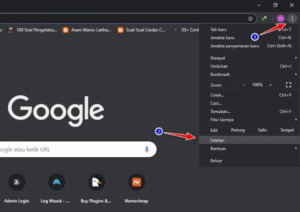
Chrome itu pinter. Kalau Windows lo udah dark mode, Chrome otomatis ikut. Tapi kalau lo pengen kontrol manual:
→ Ketik di address bar: chrome://settings/appearance
→ Pilih “Dark” di bagian Theme
Beres! Sekarang lo bisa scroll TikTok sampe subuh tanpa takut mata lo protes.
- Notepad & Paint? Udah Modern, Gaes!
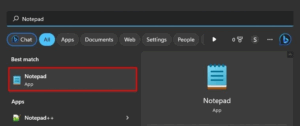
Di Windows 11 ke atas, Notepad dan Paint udah dark mode friendly! Nggak kayak jaman dulu yang putih terus bikin mata panas. Aktifin lewat Settings masing-masing app atau biarin aja ikut tampilan sistem. Nulis catatan atau edit gambar jadi lebih nyaman, nggak seperti nulis di salju!
- Mail & Calendar? Jangan Lupa!
Aplikasi bawaan kayak Mail dan Calendar juga bisa lo gelapin:
→ Buka Mail → Klik ikon roda gigi (Settings) → Personalization
→ Pilih tema “Dark”
Kalender lo langsung ikut gelap—rencana meeting malem jadi makin cozy!
- Aplikasi Lain? Cek Manual!
Beberapa apps kayak Spotify, Telegram Desktop, atau Adobe Reader punya pengaturan dark mode sendiri. Biasanya ada di:
→ Settings → Appearance atau Theme
Jadi, lo tinggal buka satu-satu dan aktifin. Worth it banget buat kenyamanan mata!
FAQ Anti-Mata Pegel
- Dark mode beneran bikin mata sehat?
→ Bantu banget, apalagi di ruang gelap! Tapi jangan lupa istirahat mata juga, ya. - Harus istirahat tiap berapa lama?
→ Ingat aturan 20-20-20: tiap 20 menit, liatin objek 20 kaki (±6 meter) selama 20 detik. - Brightness layar pengaruh nggak?
→ Banget! Jangan terlalu terang atau gelap. Sesuaikan sama cahaya ruangan. - Night Light itu buat apa?
→ Kurangin cahaya biru biar tidur lo nggak kacau. Aktifin di Settings > Display > Night Light. - Ukuran teks penting nggak?
→ Penting banget! Kalau kekecilan, mata lo bakal kerja ekstra. Atur di Settings > Display > Scale and Layout.
Jadi, jangan males-malesan, ayo aktifin dark mode sekarang juga! Biar lo bisa begadang dengan style, mata tetap jernih, dan tampilan laptop lo keliatan kayak punya CEO startup kece. Gampang, gratis, dan bikin hidup lo lebih adem.
Mode gelap bukan cuma tren, tapi gaya hidup sehat buat anak produktif kayak lo!
Itu tadi artikel buat lo tahu cara aktifin mode gelap di Windows 2025. Semoga bermanfaat dan terus pantengin situs ini buat lo dapetin tips keren lainnya. Salam teknologi dan selamat mencoba, gaes!